
按钮 (Buttons)
源:Buttons
按钮允许用户通过单击来执行操作并做出选择。
目录
设计和 API 文档
使用按钮
在使用 Material 按钮之前,您需要在应用中添加 Material Components for Android 库的依赖。
注意: 当使用 Theme.Material3.* 主题时,<Button> 会通过 MaterialComponentsViewInflater 自动充气为 <com.google.android.material.button.MaterialButton>。
辅助功能
按钮支持辅助功能标签,可被 TalkBack 等屏幕阅读器朗读。按钮中呈现的文本会自动提供给辅助功能服务,通常不需要额外的 contentDescription。
按钮类型
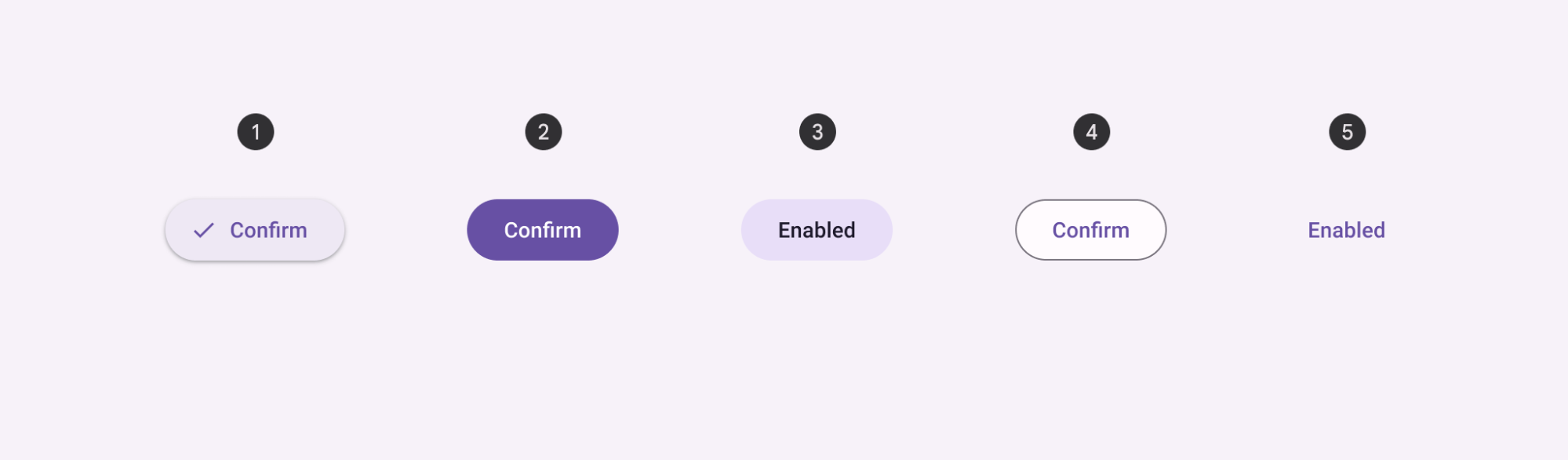
共有五种常见的按钮类型:1. Elevated (悬浮), 2. Filled (填充), 3. Filled tonal (色调填充), 4. Outlined (轮廓), 5. Text (文本)。
此外,还有使用分段容器或图标的 Toggle button (切换按钮)。
Elevated button
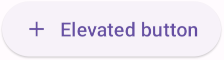
Elevated buttons 本质上是带有阴影的轮廓按钮。为了防止阴影过度堆叠,仅在绝对必要时使用它们,例如当按钮需要与有图案的背景进行视觉分离时。
示例
<Button
    style="@style/Widget.Material3.Button.ElevatedButton"
    android:id="@+id/elevatedButton"
    android:layout_width="wrap_content"
    android:layout_height="wrap_content"
    android:text="Elevated button"
/>elevatedButton.setOnClickListener {
// 响应按钮点击
}添加图标
<Button
    style="@style/Widget.Material3.Button.ElevatedButton.Icon"
    ...
    app:icon="@drawable/ic_add_24dp"
/>
Filled button
Filled button 的对比背景色使其成为除 FAB 之外最显著的按钮。它通常用于流程中的最终操作或关键操作。
注意: 如果未设置样式,填充按钮是默认样式。
示例
<Button
    android:id="@+id/filledButton"
    android:layout_width="wrap_content"
    android:layout_height="wrap_content"
    android:text="Filled button"
/>
Filled tonal button
Filled tonal buttons 具有较浅的背景色和较深的标签颜色,其视觉显著性低于常规填充按钮。它们仍用于流程中的最终操作,但适用于强调程度较低的场景。
示例
<Button
    style="@style/Widget.Material3.Button.TonalButton"
    android:id="@+id/filledTonalButton"
    android:layout_width="wrap_content"
    android:layout_height="wrap_content"
    android:text="Filled tonal button"
/>
Outlined button
Outlined buttons 用于需要引起注意但不是首要操作的行为,如“查看全部”或“加入购物车”。它也常用于给用户提供改变主意或退出流程的机会。
示例
<Button
    style="?attr/materialButtonOutlinedStyle"
    android:id="@+id/outlinedButton"
    android:layout_width="wrap_content"
    android:layout_height="wrap_content"
    android:text="Outlined button"
/>
Text button
Text buttons 的视觉显著性最低,应用于低强调的操作,例如呈现多个并列选项时。
示例
<Button
    style="@style/Widget.Material3.Button.TextButton"
    android:id="@+id/textButton"
    android:layout_width="wrap_content"
    android:layout_height="wrap_content"
    android:text="Text button"
/>
按钮组
按钮组用于组织相关按钮并增加它们之间的交互。
1. 普通按钮组 (Button group)
默认按钮组包含多个相关的独立按钮,每个按钮保留其原本的形状。
<com.google.android.material.button.MaterialButtonGroup
    android:id="@+id/buttonGroup"
    android:layout_width="wrap_content"
    android:layout_height="wrap_content">
    <Button android:text="Button 1" ... />
    <Button android:text="Button 2" ... />
    <Button android:text="Button 3" ... />
</com.google.android.material.button.MaterialButtonGroup>
2. 连结按钮组 (Connected button group)
连结按钮组会重写单个按钮的形状,使它们在视觉上更像一个整体(通常有 2dp 间距,且外角全圆角)。
<com.google.android.material.button.MaterialButtonGroup
    style="@style/Widget.Material3.MaterialButtonGroup.Connected"
    ...>
    <Button style="?attr/materialButtonOutlinedStyle" ... />
    ...
</com.google.android.material.button.MaterialButtonGroup>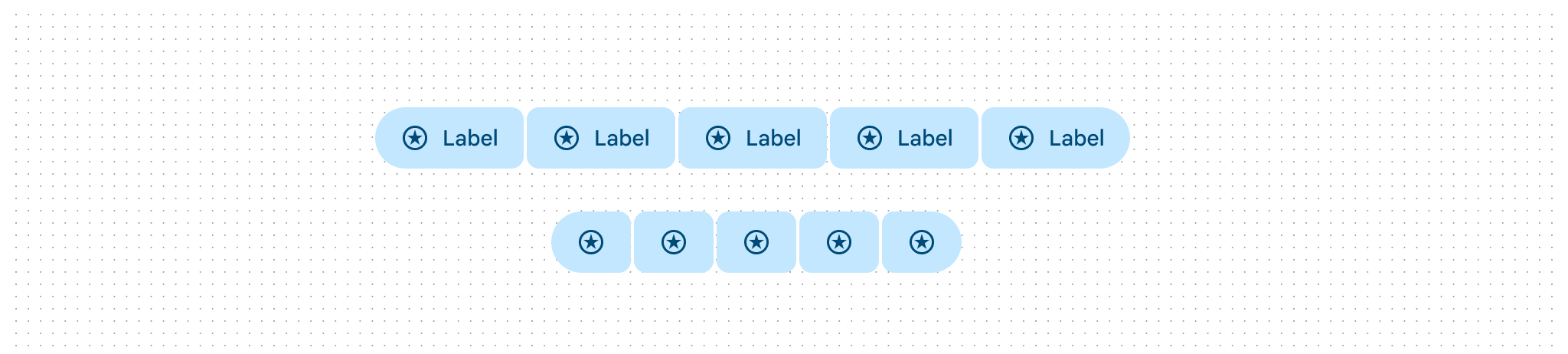
切换按钮组
切换按钮组(Segmented buttons)用于从一组选项中进行选择。
<com.google.android.material.button.MaterialButtonToggleGroup
    android:id="@+id/toggleButton"
    android:layout_width="wrap_content"
    android:layout_height="wrap_content">
    <Button style="?attr/materialButtonOutlinedStyle" android:text="选项 1" />
    <Button style="?attr/materialButtonOutlinedStyle" android:text="选项 2" />
    <Button style="?attr/materialButtonOutlinedStyle" android:text="选项 3" />
</com.google.android.material.button.MaterialButtonToggleGroup>toggleButton.addOnButtonCheckedListener { group, checkedId, isChecked ->
// 响应按钮选择
}图标按钮 (Icon button)
图标按钮帮助用户通过一次点击执行辅助操作。
性能注意
上述示例展示了如何使用 Button 创建图标按钮。但由于 MaterialButton 继承自 AppCompatButton 且支持较多功能,其初始化时间可能长于 ImageButton。如果您的应用对延迟非常敏感,请考虑使用纯图标按钮替代方案。
类型对比
| 类型 | 样式属性 |
|---|---|
| 标准图标按钮 | ?attr/materialIconButtonStyle |
| 填充图标按钮 | ?attr/materialIconButtonFilledStyle |
| 色调填充图标按钮 | ?attr/materialIconButtonFilledTonalStyle |
| 轮廓图标按钮 | ?attr/materialIconButtonOutlinedStyle |
主题化
你可以通过修改 res/values/styles.xml 中的属性来全局自定义按钮的颜色、字体和形状。
<style name="Theme.App" parent="Theme.Material3.*">
    <!-- 全局修改主要颜色 -->
    <item name="colorPrimary">@color/shrine_pink_100</item>
    <!-- 全局修改按钮文本样式 -->
    <item name="textAppearanceLabelLarge">@style/TextAppearance.App.Button</item>
    <!-- 全局修改组件形状(如切角) -->
    <item name="shapeAppearanceSmallComponent">@style/ShapeAppearance.App.SmallComponent</item>
</style>